USBメモリを利用して、テレタイムの打刻データをクロノスPeformanceに取り込む方法を教えてください
以下の方法でUSBメモリを利用して、打刻データをクロノスPerformanceに取り込むことができます。
- ※テレタイムα-XはUSBメモリを利用して打刻データの取り込みを行うことはできません。
STEP1 テレタイムαでUSBメモリに打刻データを書き込む
- USBメモリを本体右側の差込口に挿入します。
- ※USBメモリにデータが残っている場合、前回のデータへ上書きしてしまうため作業を行う前にデータの確認をしてください。
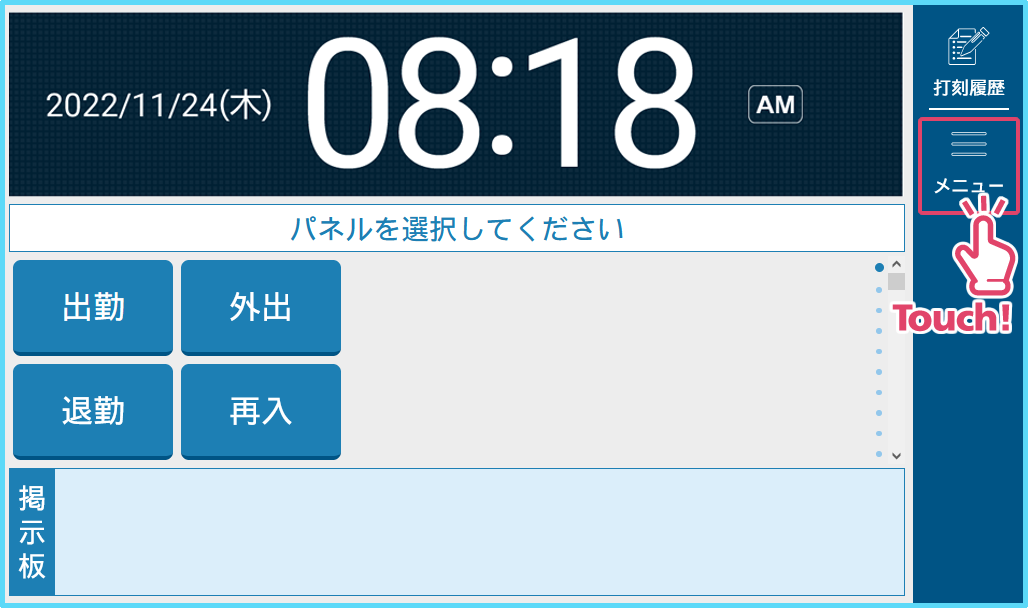
- 「メニュー」をタッチします。
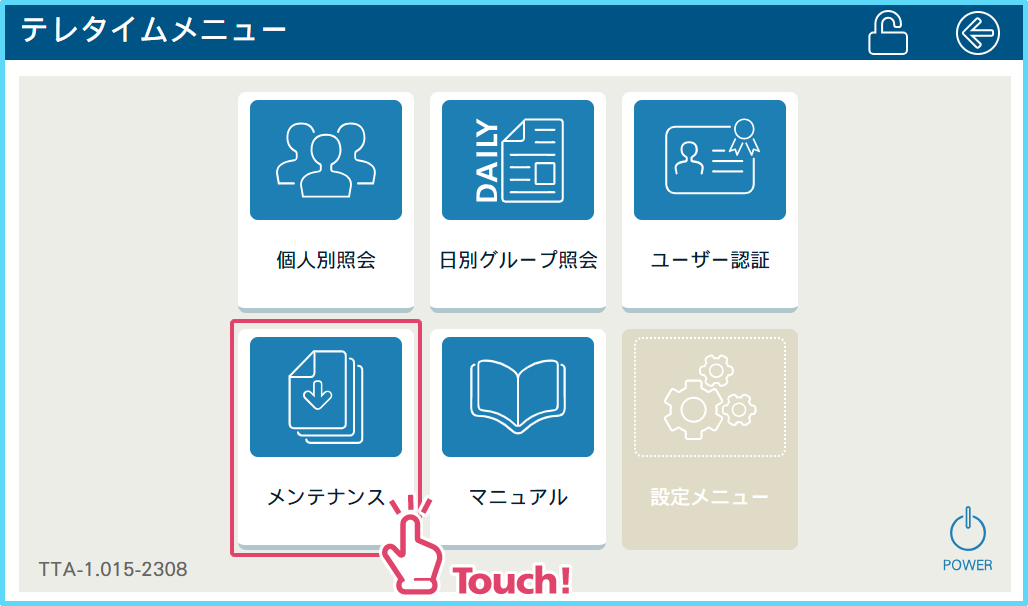
- 「メンテナンス」をタッチします。
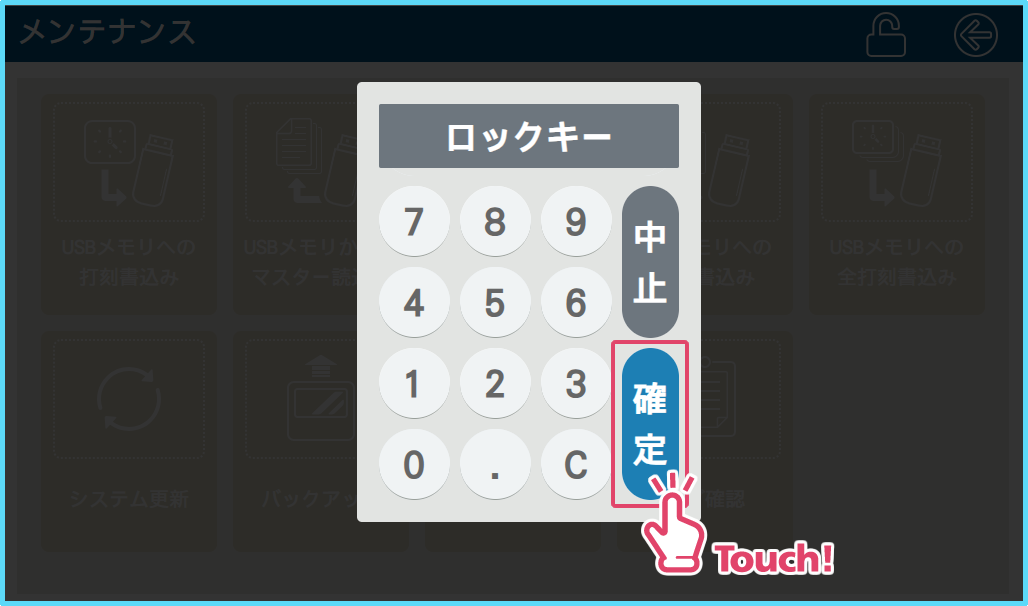
- マスターカードをかざします。
- ※マスターカードがない場合は、「ロックアイコン」をタッチするとテンキーを表示しますので、パスワードを入力して、「確定」をタッチしてください。
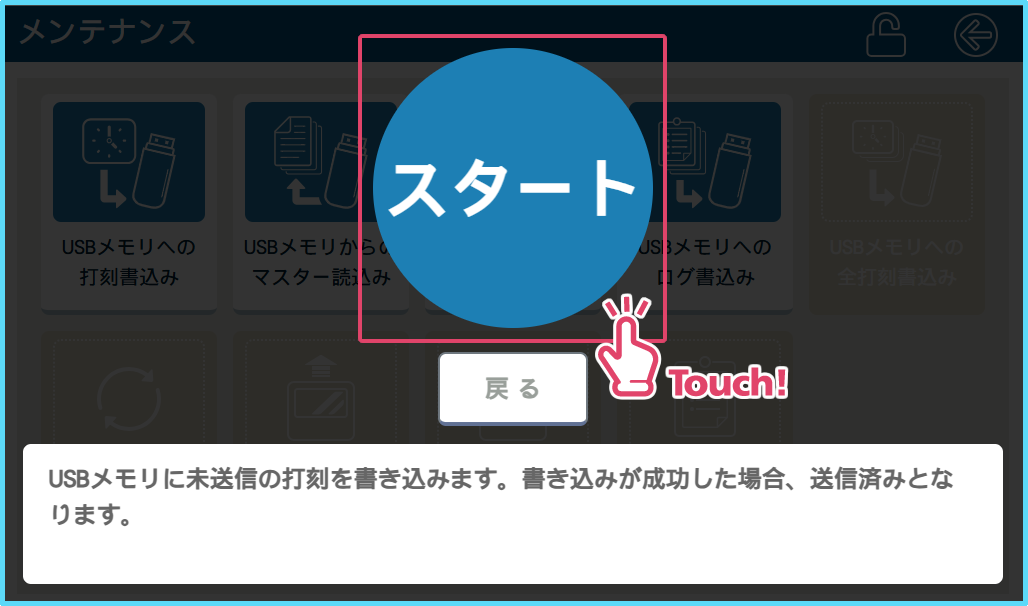
- 「USBメモリへの打刻の書込み」をタッチしてから、「スタート」をタッチしてください。
エラーが表示された場合は、時計画面まで戻りUSBメモリを挿入しなおしてください。
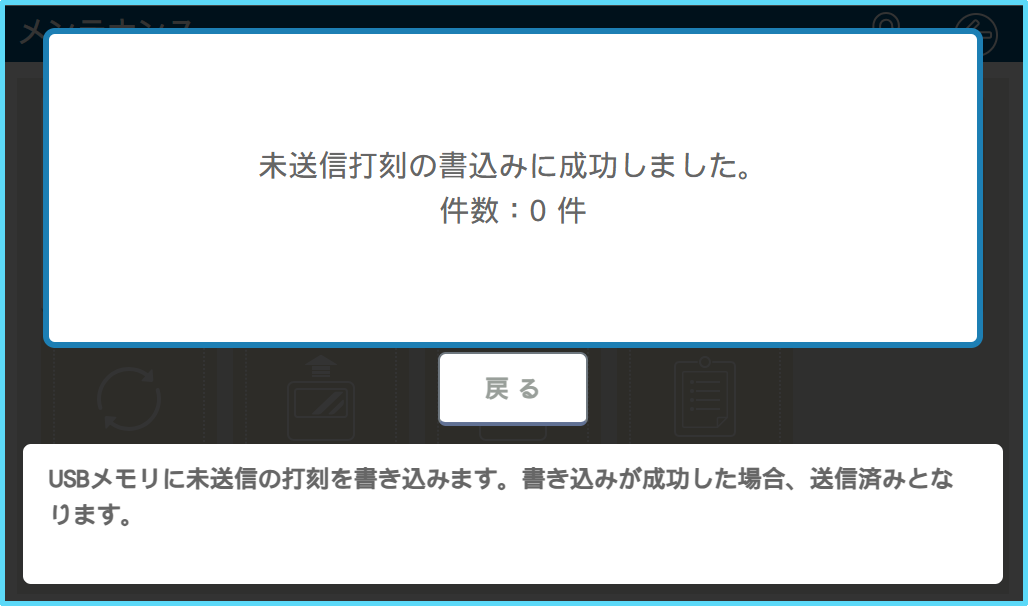
- 成功すると、「未送信打刻の書き込みに成功しました。」と表示されますので、「戻る」をタッチします。
USBメモリの直下に、「stamp.xml」が保存されます。- ※正常に終了した場合は、同じ操作は行わないでください。
2回続けて操作をすると1回目のデータは上書きされ0件となります。
再度取り込む場合は、STEP2の作業を行ってから実行してください。
- ※正常に終了した場合は、同じ操作は行わないでください。
STEP2 クロノスPerformanceで打刻データを取り込む
- STEP1で打刻データを書き込んだUSBメモリをPCに挿入します。
- クロノスPerformanceで通信処理の接続先を未作成の場合は、接続先の作成をします。
既に作成済の場合は、手順11から操作をおこなってください。
[設定]→[接続先の設定]で、「新規」をクリックして以下の設定を行い、「更新」ボタンをクリックします。
・接続先名・・・・・・・・・任意のものを登録
・機種分類・・・・・・・・・「テレタイム」を選択
・機種・・・・・・・・・・・・・「テレタイムα」を選択
・接続方式・・・・・・・・・「USBメモリ」を選択
・格納先フォルダ・・・該当のUSBメモリのドライブ直下を指定
- [日常処理]→[通信処理]に接続先が表示されたことを確認します。
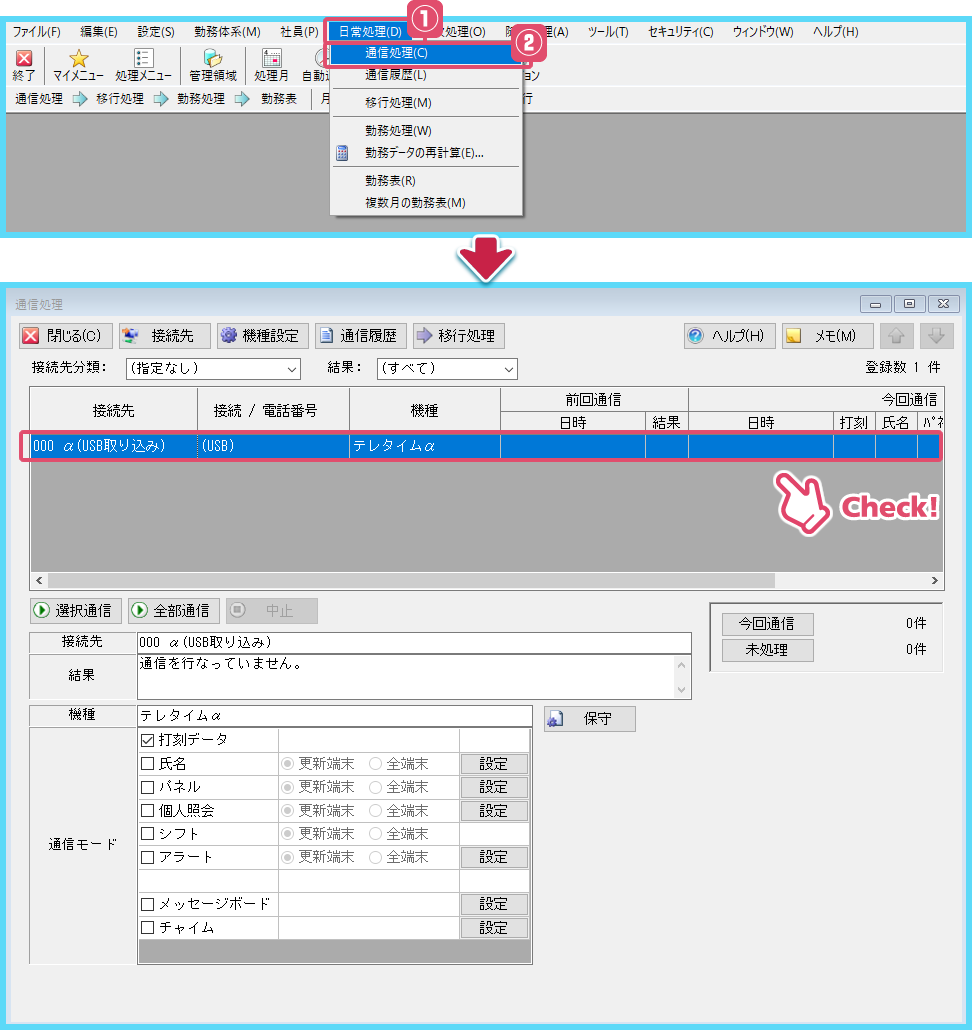
- [日常処理]→[通信処理]で該当の接続先を選択します。
通信モード内に「打刻データ」が表示されますので、チェックを入れます。
「選択通信」ボタンをクリックして通信を行ってください。- ※通信に失敗する場合は、手順9の「格納先フォルダ」を確認し、再度通信を行ってください。

- [日常処理]→[勤務処理]などで、打刻データが反映されたことを確認してください。
- ※クロノスPerformanceに取り込んだデータは、ファイル名が変わります。
例)「stamp.xml」→「stamp.bak」
